

Was ist die Device Pixel Ratio (DPR)? Warum Bilder auf Retina-Displays unscharf wirken
Warum wirken gestochen scharfe Bilder auf MacBooks, 4K-Monitoren und Smartphones oft unscharf? Erfahren Sie, wie die Device Pixel Ratio funktioniert, wie sich CSS-Pixel von physischen Pixeln unterscheiden und wie Sie unscharfe Grafiken mit srcset, SVG und modernen Webtechniken beheben.
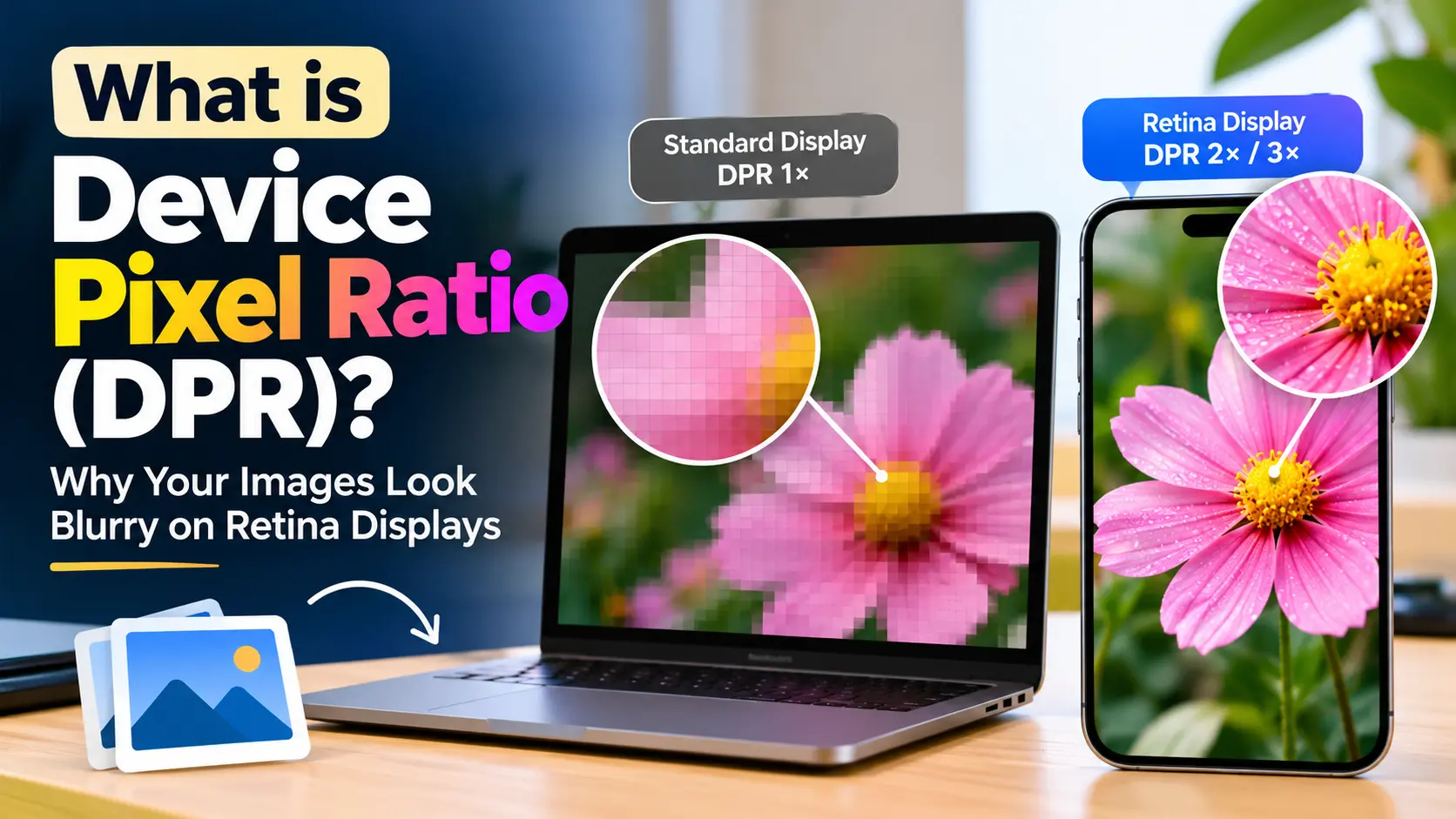
Sie verbringen Tage damit, eine Website zu gestalten. Sie laden ein gestochen scharfes PNG-Logo hoch, betrachten die Vorschau auf Ihrem Desktop-Monitor und alles sieht perfekt aus. Doch dann rufen Sie genau dieselbe Webseite auf einem iPhone, einem MacBook oder einem 4K-Display auf – und Ihr Logo wirkt matschig, verwaschen und an den Rändern sichtbar unscharf.
Gleichzeitig ist der Fließtext auf derselben Seite gestochen scharf. Überschriften sehen aus wie aus Glas gemeißelt, aber Fotos, Icons und Hero-Banner wirken, als stammten sie von einer alten Website aus dem Jahr 2005.
Warum lässt ein teurer, hochauflösender Bildschirm Grafiken schlechter aussehen statt besser?
Die Antwort liegt in einer einzigen Zahl: der Device Pixel Ratio (DPR).
Das Verständnis von DPR gehört zu den praktischsten Fähigkeiten, die Sie sich als Webdesigner, Frontend-Entwickler oder Website-Betreiber aneignen können. Sobald Sie verstehen, wie Browser mit Displays hoher Pixeldichte umgehen, werden Sie nie wieder ein unscharfes Bild hochladen oder Probleme mit responsiven Bildressourcen haben.
Das Kernproblem: Hardware-Pixel vs. Layout-Pixel
Um die DPR zu verstehen, müssen wir einen Blick darauf werfen, wie Computermonitore früher funktionierten.
Jahrzehntelang waren digitale Bildschirme denkbar einfach aufgebaut: Ein Pixel in Ihrem Code entsprach genau einer physischen Leuchtdiode auf dem Monitor.
Hatte Ihr Monitor eine native Auflösung von 1024 × 768, enthielt er horizontal 1.024 und vertikal 768 mikroskopisch kleine RGB-Lichtemitter. Wenn Sie im CSS eine Zeile wie width: 200px; schrieben, wies Ihr Browser den Monitor an, exakt 200 Hardware-Punkte auf dem Bildschirmglas aufleuchten zu lassen.
Damals wiesen Displays eine Pixeldichte von etwa 72 bis 96 Pixeln pro Zoll (PPI, Pixels Per Inch) auf. Ein 100 Pixel breiter Button besaß auf fast jedem Büromonitor weltweit in etwa dieselbe physische Größe.
Die Smartphone-Revolution brach mit dieser Regel
Alles änderte sich im Jahr 2010, als Bildschirme mit hoher Pixeldichte (wie Apples erstes „Retina-Display“ im iPhone 4) den Massenmarkt erreichten.
Hardware-Hersteller brachten auf derselben physischen Glasfläche viermal so viele Pixel unter. Ein iPhone-Display, das zuvor 320 × 480 Pixel anzeigte, besaß plötzlich 640 × 960 physische Pixel auf einem winzigen 3,5-Zoll-Bildschirm für die Hosentasche.
Dieser Sprung stürzte das Web in eine unmittelbare Krise.
Hätten Browser weiterhin einen CSS-Pixel wie einen physischen Hardware-Pixel behandelt:
- Wäre eine reguläre Desktop-Website (960 Pixel breit) auf die Größe einer Briefmarke geschrumpft.
- Wären Navigationslinks und Schaltflächen nur noch 2 bis 3 Millimeter breit gewesen – mit einem menschlichen Finger unmöglich zu treffen.
- Hätte man Fließtext nur noch mit einer Lupe lesen können.
Browser durften nicht jede existierende Website im Internet unbrauchbar machen. Um dieses Dilemma zu lösen, trennten Browser-Entwickler und Web-Standardisierungsgremien das Konzept des „Pixels“ in zwei völlig voneinander getrennte Dimensionen:
- Physische Pixel (Hardware-Pixel): Die tatsächlichen, mikroskopisch kleinen Lichtpunkte, die fest im Display-Panel verbaut sind.
- CSS-Pixel (Logische Pixel / Referenz-Pixel): Eine abstrakte Maßeinheit, die Webbrowser für Layouts, Typografie, Abstände und Media Queries verwenden.
Die Device Pixel Ratio (DPR) ist schlicht der Umrechnungsfaktor zwischen diesen beiden Welten.
Was genau ist die Device Pixel Ratio (DPR)?
Die Device Pixel Ratio (DPR) beschreibt das Verhältnis zwischen physischen Hardware-Pixeln und logischen CSS-Pixeln auf einem bestimmten Display.
$$\text{DPR} = \frac{\text{Physische Hardware-Pixel}}{\text{Logische CSS-Pixel}}$$
Sie können sich die DPR auch als Antwort auf folgende grundlegende Frage vorstellen:
„Wie viele physische Hardware-Punkte nutzt dieser Bildschirm, um ein einzelnes 1px-Element aus meinem CSS-Stylesheet darzustellen?“
So schlägt sich diese Formel auf gängigen Bildschirmtypen nieder:
1. Standard-Displays (DPR = 1,0)
- Bedeutung: 1 CSS-Pixel = 1 physischer Hardware-Pixel.
- Typische Geräte: Ältere 1080p-Desktop-Monitore (24 oder 27 Zoll), Budget-Büro-Laptops, ältere Fernseher.
- Rendering-Verhalten: Ein Bild mit 100 × 100 Pixeln belegt exakt 100 × 100 Hardware-Dioden auf dem Bildschirm. Es gibt keine Skalierung, keine Interpolation und kein Strecken.
2. High-DPI- / Retina-Displays (DPR = 2,0)
- Bedeutung: 1 CSS-Pixel = 2 physische Pixel entlang jeder Achse.
- Typische Geräte: MacBook Air, MacBook Pro, iPad, 4K-Monitore mit 200 % Skalierung, viele Android-Tablets.
- Rendering-Verhalten: Da Pixel zweidimensional (Breite und Höhe) gezählt werden, liegt hinter einer Fläche von $1 \times 1$ CSS-Pixeln ein Raster von $2 \times 2$ – das bedeutet, dass 4 physische Pixel verwendet werden, um eine einzige logische Layouteinheit zu zeichnen!
3. Ultra-hochauflösende mobile Bildschirme (DPR = 3,0)
- Bedeutung: 1 CSS-Pixel = 3 physische Pixel entlang jeder Achse.
- Typische Geräte: iPhone 13 Pro bis iPhone 16 Pro, Samsung-Galaxy-S-Serie, Google-Pixel-Flaggschiff-Smartphones.
- Rendering-Verhalten: Ein Bereich von $1 \times 1$ CSS-Pixeln wird durch ein Raster von $3 \times 3$ Hardware-Dioden dargestellt. Das bedeutet, dass 9 physische Hardware-Punkte für jeden einzelnen CSS-Pixel aufleuchten!
DPR-Übersicht: Beliebte Geräte
| Gerät | Physische Bildschirmauflösung | CSS-Viewport-Größe | Device Pixel Ratio (DPR) | Physische Punkte pro CSS-Pixel |
|---|---|---|---|---|
| Standard 24” Büro-Monitor | 1920 × 1080 | 1920 × 1080 | 1.0x | 1 Punkt ($1 \times 1$) |
| MacBook Air 13” (M2/M3) | 2560 × 1664 | 1280 × 832 | 2.0x | 4 Punkte ($2 \times 2$) |
| MacBook Pro 16” (M3 Max) | 3456 × 2234 | 1728 × 1117 | 2.0x | 4 Punkte ($2 \times 2$) |
| 27” 4K-Monitor (bei 200 % Skalierung) | 3840 × 2160 | 1920 × 1080 | 2.0x | 4 Punkte ($2 \times 2$) |
| 14” Windows-Laptop (bei 150 % Skalierung) | 1920 × 1080 | 1280 × 720 | 1.5x | 2,25 Punkte |
| iPhone 15 / 16 (Standard) | 2556 × 1179 | 393 × 852 | 3.0x | 9 Punkte ($3 \times 3$) |
| Samsung Galaxy S24 Ultra | 3120 × 1440 | 384 × 832 | 3.0x | 9 Punkte ($3 \times 3$) |
| iPad Air 11” | 2360 × 1640 | 1180 × 820 | 2.0x | 4 Punkte ($2 \times 2$) |
Fällt Ihnen etwas bei Windows-Laptops auf?
Beachten Sie den DPR-Wert von 1.5x auf dem Windows-Laptop. Während Apple fast ausschließlich auf saubere ganzzahlige Skalierungen setzt (wie 2.0x und 3.0x), erlauben die Windows-Anzeigeeinstellungen gebrochene Skalierungsstufen (125 %, 150 %, 175 %). Das bedeutet, dass die DPR auch ein Fließkommawert wie1.25oder1.5sein kann!
Warum wirken Bilder auf High-DPR-Bildschirmen unscharf?
Nachdem Sie nun wissen, dass ein iPhone oder MacBook 4 bis 9 Hardware-Punkte für jeden einzelnen CSS-Layout-Pixel verwendet, wird die Ursache für verwaschene Grafiken unmittelbar einleuchtend.
Gehen wir ein konkretes Beispiel Schritt für Schritt durch:
Stellen Sie sich vor, Sie haben ein Kundenlogo. In Ihrem CSS-Stylesheet weisen Sie dem Logo feste Layoutmaße zu:
.site-logo {
  width: 200px;
  height: 60px;
}
Um diesen Bereich auszufüllen, exportieren Sie eine PNG-Datei namens logo.png mit genau 200 × 60 Pixeln und binden sie auf Ihrer Seite ein:
<img src="logo.png" class="site-logo" alt="Acme Corp">Folgendes geschieht nun hinter den Kulissen, abhängig vom Bildschirm Ihres Website-Besuchers:
Szenario A: Ihr Besucher nutzt einen 1080p-Büromonitor (DPR = 1)
- Der Browser reserviert einen Bereich von 200 × 60 CSS-Pixeln auf dem Bildschirm.
- Der Bildschirm besitzt 1 Hardware-Punkt pro CSS-Pixel.
- Gesamte Hardwarefläche: $200 \times 60 = 12.000$ Hardware-Dioden.
- Ihre Bilddatei liefert: $200 \times 60 = 12.000$ Bildpixel.
- Ergebnis: Perfekte 1:1-Übereinstimmung. Jeder Pixel der Bilddatei trifft exakt auf einen Hardware-Pixel. Das Logo wird makellos scharf dargestellt.
Szenario B: Ihr Besucher nutzt ein MacBook Pro oder einen 4K-Monitor (DPR = 2)
- Der Browser reserviert weiterhin eine Layoutbox von 200 × 60 CSS-Pixeln, damit Ihr Seitenlayout nicht zerstört wird.
- ABER der Bildschirm hat eine DPR von 2,0. Diese Layoutbox erstreckt sich nun über 400 × 120 physische Hardware-Pixel!
- Gesamte Hardwarefläche: $400 \times 120 = 48.000$ Hardware-Dioden.
- Ihre Bilddatei liefert nach wie vor nur: $200 \times 60 = 12.000$ Pixel.
- Dem Browser fehlen plötzlich 36.000 Pixel an Bilddaten!
- Ergebnis: Dem Browser bleibt nichts anderes übrig, als Ihr Bild auf das Doppelte seiner Originalgröße zu strecken. Er nutzt bilineare oder bikubische Interpolation, um zu erraten, welche Farbe die fehlenden Pixel haben müssten. Ränder verschwimmen, klare Konturen werden weich und das Logo wirkt unscharf.
Szenario C: Ihr Besucher nutzt ein iPhone 16 Pro (DPR = 3)
- Die 200 × 60 CSS-Box erstreckt sich nun über 600 × 180 physische Pixel ($108.000$ Hardware-Dioden).
- Ihr Bild mit 12.000 Pixeln wird auf das 9-Fache seiner ursprünglichen Pixelfläche aufgeblasen!
- Ergebnis: Massive Unschärfe, sichtbare Pixelartefakte und verwaschener Text im Logo.
Warum Text von diesem Problem nicht betroffen ist
Sie fragen sich vielleicht: Wenn Rasterbilder gestreckt werden, warum bleibt HTML-Text dann gestochen scharf?
Text besteht nicht aus Bitmap-Pixeln. Schriftarten sind Vektor-Outlines, die mathematisch durch Kurven und Koordinaten (Bézierkurven) definiert sind.
Wenn ein Browser einen Textabsatz auf einem 2x- oder 3x-Bildschirm rendert, zeichnet das Betriebssystem die Vektorgeometrie der Schrift direkt in der nativen physischen Auflösung des Displays neu. Es berechnet die messerscharfen Rundungen unter Einsatz aller verfügbaren 48.000 oder 108.000 Hardware-Pixel.
Deshalb wirken unscharfe Rasterbilder auf hochauflösenden Displays besonders störend – sie stehen in direktem Kontrast zu makellos scharfer Vektortypografie!
So ermitteln Sie Ihre aktuelle DPR in jedem Browser
Sie benötigen keine komplizierten Tools oder Browser-Erweiterungen, um die Device Pixel Ratio des Bildschirms zu prüfen, auf dem Sie diesen Artikel gerade lesen.
Methode 1: Über die Browser-Entwicklerkonsole
- Öffnen Sie die Entwicklertools Ihres Browsers (drücken Sie
F12unter Windows/Linux oderCmd + Option + Iauf dem Mac). - Klicken Sie auf den Reiter Console.
- Geben Sie Folgendes ein:
window.devicePixelRatio - Drücken Sie die
Eingabetaste.
Die ausgegebene Zahl ist die exakte, aktive DPR Ihres Bildschirms. Auf einem Standardmonitor lautet der Wert 1, auf einem Retina-MacBook 2 und auf einem iPhone 3.
Methode 2: DPR-Änderungen in JavaScript überwachen
Wussten Sie, dass sich die DPR dynamisch im laufenden Betrieb ändern kann?
Wenn ein Nutzer im Browser heranzoomt (Cmd + oder Strg +), ein Anwendungsfenster vom Laptop-Display auf einen externen 1080p-Monitor zieht oder die Skalierung in den Windows-Einstellungen anpasst, aktualisiert der Browser die DPR sofort.
Mit modernem JavaScript und matchMedia können Sie DPR-Änderungen überwachen:
const updateDprNotice = () => {
  console.log(`Aktuelle DPR ist nun: ${window.devicePixelRatio}`);
};

// Media Query erstellen, die der aktuellen Auflösung entspricht
const dprQuery = window.matchMedia(`(resolution: ${window.devicePixelRatio}dppx)`);

// Auf Auflösungsänderungen lauschen (z. B. Zoom oder Monitorwechsel)
dprQuery.addEventListener("change", updateDprNotice);
Unscharfe Bilder beheben: 5 bewährte Strategien
Kommen wir zur Praxis. Wie stellen wir sicher, dass Grafiken und Fotos auf jedem Bildschirm gestochen scharf aussehen, ohne älteren Monitoren unnötig riesige, langsam ladende Dateien aufzubürden?
Hier sind die 5 Standardtechniken moderner Webentwicklung:
1. SVG für Logos, Icons und einfache Grafiken nutzen
Besteht ein Bild aus geometrischen Formen, einheitlichen Farbflächen oder Schriftzügen, exportieren Sie es niemals als PNG oder JPEG. Nutzen Sie stattdessen SVG (Scalable Vector Graphics).
Genau wie Schriftarten sind SVGs Vektordateien, die auf XML-Koordinaten basieren statt auf Rastergittern. Ganz gleich, ob auf einem 1x-Monitor, einem 3x-iPhone oder einer auf 16K gedruckten Plakatwand: SVG rendert immer in der maximalen physischen Auflösung des Displays mit mathematisch perfekter Schärfe.
<!-- Gestochen scharf auf absolut jedem Display, winzige Dateigröße -->
<img src="/logo.svg" width="200" height="60" alt="Firmenlogo">
Faustregel:
- Logos, Icons, UI-Badges, Pfeile und Vektorillustrationen $\rightarrow$ SVG.
- Fotos, fotorealistische Screenshots und komplexe Grafiken $\rightarrow$ Rastergrafiken mit responsivem srcset (siehe unten).
2. Die 2x-Regel für Rasterbilder (Schnelle Lösung)
Haben Sie ein Rasterbild (wie ein Profilfoto oder ein Autorenporträt), das immer in einer festen CSS-Größe angezeigt wird – beispielsweise 80px × 80px:
- Exportieren Sie die Bilddatei in doppelter Auflösung:
160px × 160px. - Speichern Sie sie in einem modernen Format wie WebP oder AVIF, um die Dateigröße minimal zu halten.
- Begrenzen Sie die Abmessungen im HTML oder CSS ausdrücklich auf die gewünschte Layoutgröße:
<!-- Physische Datei ist 160x160, aber auf 80x80 CSS-Pixel beschränkt -->
<img src="/avatar@2x.webp" width="80" height="80" alt="Profilbild">
Auf einem 1x-Monitor rechnet der Browser das Bild leicht herunter, wodurch es scharf bleibt. Auf einem 2x-Retina-Display erhält jede Hardware-Diode native Bildinformationen, sodass das Foto makellos scharf wiedergegeben wird.
3. srcset mit Pixeldichte-Deskriptoren (1x, 2x) nutzen
Was aber, wenn Sie Besucher mit langsamen mobilen Verbindungen oder Standard-1x-Displays nicht dazu zwingen wollen, Dateien doppelter Größe herunterzuladen?
HTML bietet mit dem srcset-Attribut und Dichte-Deskriptoren (1x, 2x, 3x) native Unterstützung für DPR-basiertes Umschalten von Bildern:
<img
  src="/hero-800.webp"
  srcset="/hero-800.webp 1x,
          /hero-1600.webp 2x,
          /hero-2400.webp 3x"
  width="800"
  height="450"
  alt="Moderner Arbeitsplatz"
  loading="lazy">
So bewertet der Browser diese Angaben:
- Ein Nutzer an einem regulären 1080p-Büro-PC (DPR 1.0) lädt
hero-800.webp(~45 KB). - Ein Nutzer an einem MacBook Pro (DPR 2.0) lädt
hero-1600.webp(~120 KB). - Ein Nutzer auf einem iPhone 16 Pro (DPR 3.0) lädt
hero-2400.webp(~220 KB).
Jedes Gerät erhält genau die Auflösungsdichte, die es physisch darstellen kann – das spart Bandbreite und sichert automatisch maximale Schärfe.
4. Fluid-responsive Bilder mit srcset und sizes (Für dynamische Layouts)
Auf responsiven Websites behalten Bilder selten eine feste Breite. Ein Teaser-Bild füllt auf dem Smartphone vielleicht 100 % der Bildschirmbreite aus, nimmt jedoch in einem 3-Spalten-Raster auf dem Desktop nur 33 % der Breite ein.
Ändert sich die Bildbreite abhängig von der Bildschirmgröße, reichen Dichte-Deskriptoren (1x, 2x) nicht mehr aus. Verwenden Sie stattdessen Breiten-Deskriptoren (w) in Kombination mit dem sizes-Attribut:
<img
  src="/article-cover-800.webp"
  srcset="/article-cover-400.webp 400w,
          /article-cover-800.webp 800w,
          /article-cover-1200.webp 1200w,
          /article-cover-1600.webp 1600w"
  sizes="(max-width: 640px) 100vw,
         (max-width: 1024px) 50vw,
         33vw"
  width="800"
  height="450"
  alt="Bildschirmauflösung verstehen"
  loading="lazy">
Warum das perfekt funktioniert:
Der Browser multipliziert die berechnete CSS-Slotgröße mit der Device Pixel Ratio des Bildschirms:
- Ein Smartphone hat einen Viewport von 390px (bei DPR 3.0). Das Bild belegt
100vw($390\text{px}$). Der Browser rechnet: $$390\text{px} \times 3.0 = 1.170\text{ physische Pixel benötigt}$$ Er wählt automatischarticle-cover-1200.webp. - Ein 1080p-Desktop-Nutzer hat ein Browserfenster von 1280px Breite (bei DPR 1.0). Das Bild belegt
33vw($422\text{px}$). Der Browser rechnet: $$422\text{px} \times 1.0 = 422\text{ physische Pixel benötigt}$$ Er wähltarticle-cover-400.webp.
Kein JavaScript erforderlich. Der Browser trifft die optimale Entscheidung, noch bevor der erste Pixel gerendert wird.
5. High-DPI CSS-Hintergrundbilder mit image-set() oder Media Queries
Wenn Sie Hintergrundbilder in Ihrem CSS-Stylesheet definieren, können Sie hochauflösende Grafiken mit standardisierten Media Queries oder der modernen CSS-Funktion image-set() bereitstellen.
Option A: Modernes image-set() (Empfohlen)
Wird von allen modernen Browsern (Chrome, Safari, Firefox, Edge) unterstützt:
.hero-banner {
  background-image: image-set(
    url("/hero-bg.webp") 1x,
    url("/hero-bg@2x.webp") 2x
  );
  background-size: cover;
  background-position: center;
}
Option B: CSS Media Queries mit min-resolution
Falls Sie Breakpoints und Pixeldichte gleichzeitig granular steuern möchten:
/* Standard 1x Hintergrund */
.card-header {
  background-image: url("/card-bg.webp");
  background-size: 300px 180px;
}

/* 2x Retina-Hintergrund */
@media (-webkit-min-device-pixel-ratio: 2), (min-resolution: 192dpi) {
  .card-header {
    background-image: url("/card-bg@2x.webp");
  }
}
Warum
192dpi?
Die Standard-CSS-Basisauflösung ist als 96 Dots per Inch (DPI) definiert. Verdoppelt man diesen Wert für ein 2x-Display, ergibt sich $96 \times 2 = 192\text{dpi}$ (bzw.2dppx, was für Dots per Pixel Unit steht).
Die versteckte Falle: Canvas und WebGL auf High-DPI-Bildschirmen
Wenn Sie mit dem HTML5-Element <canvas> arbeiten (für Diagramme, interaktive Grafiken, Webspiele oder digitale Unterschriftenfelder), tritt das Problem unscharfer Darstellungen noch deutlicher zutage.
Standardmäßig erstellt ein HTML-Canvas seinen Zeichenpuffer ausschließlich basierend auf seinen HTML-Attributen:
<!-- Standard-Canvas: Erstellt einen 300x150 Zeichenpuffer -->
<canvas id="chart"></canvas>
Stylen Sie diesen Canvas im CSS passend zu Ihrem Layout:
#chart {
  width: 300px;
  height: 150px;
}
Auf einem MacBook oder 4K-Monitor erscheinen Texte und Linien innerhalb des Canvas schockierend unscharf.
Warum? Weil der Canvas lediglich einen internen Bitmap-Puffer von 300 × 150 Pixeln angelegt hat – und der Browser diesen winzigen Puffer nun über eine physische Hardwarefläche von 600 × 300 Pixeln streckt!
So schärfen Sie HTML-Canvas für Retina-Displays richtig:
Um dies zu beheben, müssen Sie den internen Zeichenpuffer des Canvas mit window.devicePixelRatio multiplizieren, während seine visuelle CSS-Anzeigegröße unverändert bleibt:
const canvas = document.getElementById("chart");
const ctx = canvas.getContext("2d");

// Gewünschte Layoutgröße in CSS-Pixeln
const cssWidth = 300;
const cssHeight = 150;

// Aktuelle Bildschirmdichte ermitteln
const dpr = window.devicePixelRatio || 1;

// 1. Physische Puffergröße mit DPR multiplizieren
canvas.width = cssWidth * dpr;
canvas.height = cssHeight * dpr;

// 2. Visuelle Größe auf der Seite über CSS-Pixel fixieren
canvas.style.width = `${cssWidth}px`;
canvas.style.height = `${cssHeight}px`;

// 3. Alle Zeichenoperationen skalieren, damit Koordinaten in CSS-Einheiten bleiben
ctx.scale(dpr, dpr);

// Jetzt Formen ganz normal zeichnen – sie erscheinen gestochen scharf!
ctx.fillStyle = "#2563eb";
ctx.fillRect(20, 20, 100, 50);
Dieses einfache Snippet sorgt dafür, dass Diagramm-Bibliotheken, Game-Engines und interaktive Zeichenanwendungen auf Retina-Displays pixelgenau und kristallklar dargestellt werden.
Performance vs. Bildschärfe: Den optimalen Mittelweg finden
Nachdem Sie nun wissen, wie man 2x- und 3x-Bilder bereitstellt, stellt sich eine wichtige Frage: Sollten Sie jedem modernen Smartphone wirklich 3x-Bilder ausliefern?
In fast allen Fällen lautet die Antwort Nein.
Hier sind die Gründe dafür:
-
Abnehmender Grenznutzen für das menschliche Auge:
Auf einem modernen Smartphone bei normalem Betrachtungsabstand (25 bis 30 cm) kann das menschliche Auge einzelne Pixel ab einer Dichte von etwa 300 bis 350 PPI kaum noch auflösen. Ein 2x-Bild auf einem 3x-Smartphone-Bildschirm ist für 99 % der Nutzer visuell nicht von einem echten 3x-Bild zu unterscheiden. -
Explosion der Dateigrößen:
Die Pixelfläche wächst quadratisch:- Ein 1x-Bild hat 1x Datenmenge.
- Ein 2x-Bild hat 4x Datenmenge ($2 \times 2$).
- Ein 3x-Bild hat 9x Datenmenge ($3 \times 3$)!
Die Bereitstellung echter 3x-Bilder für große Fotografien kann ein handliches WebP-Bild von 120 KB schnell in einen gewaltigen 800-KB-Brocken verwandeln. Das verbraucht unnötig mobiles Datenvolumen, verschlechtert die Core Web Vitals (insbesondere den Largest Contentful Paint / LCP) und verlängert die Ladezeiten Ihrer Seiten spürbar.
Die empfohlene Best Practice für 2026:
- Vektor-UI (Logos & Icons): Immer SVG verwenden. Keine Unschärfe, minimale Dateigröße.
- Standardfotos & Hero-Banner: Begrenzen Sie Ihr responsives
srcsetauf maximal 2.0x. Die Bereitstellung von 2x-Bildern für 3x-Smartphones bietet 95 % der optischen Schärfe bei bis zu 60 % geringerem Datenverbrauch! - Moderne Bildkompression: Speichern Sie Ihre hochauflösenden Bilder stets in WebP oder AVIF. Da High-DPI-Bildschirme Pixel so dicht packen, können Sie bedenkenlos eine etwas stärkere Kompression anwenden (Qualitätsstufe um 75–80), ohne sichtbare Einbußen befürchten zu müssen.
Häufig gestellte Fragen (FAQ)
Was ist der Unterschied zwischen PPI, DPI und DPR?
- PPI (Pixels Per Inch): Die physische Hardware-Pixeldichte – wie viele echte Lichtemitter auf einem physischen Zoll des Display-Panels untergebracht sind.
- DPI (Dots Per Inch): Ursprünglich ein Begriff aus dem Druckbereich, der beschreibt, wie viele Tintenpunkte ein Drucker pro Zoll setzt. Im Webdesign wird er oft synonym zu PPI verwendet.
- DPR (Device Pixel Ratio): Ein Software-Multiplikator von Browsern und Betriebssystemen, um logische Layouteinheiten (CSS-Pixel) in physische Hardware-Pixel umzurechnen.
Warum meldet mein 4K-Monitor eine Auflösung von 1920 × 1080?
Wenn Sie ein 4K-Display (3840 × 2160) besitzen und Windows oder macOS auf eine Anzeigeskalierung von 200 % eingestellt ist, meldet das Betriebssystem an Webbrowser eine Desktop-Breite von 1920 × 1080 logischen Pixeln mit einer Device Pixel Ratio von 2.0.
Ihr Monitor zeigt nach wie vor ein echtes 4K-Bild an! Das Betriebssystem nutzt schlicht Gruppen von 4 physischen Pixeln ($2 \times 2$), um jeden logischen Desktop-Pixel darzustellen, damit Texte und Fenster nicht unleserlich klein werden.
Kann die DPR eine Dezimalzahl wie 1.25 oder 1.5 sein?
Ja. Auf Windows- und ChromeOS-Geräten können Benutzer individuelle Skalierungsstufen wie 125 %, 150 % oder 175 % festlegen. Wenn ein Nutzer die Anzeigeskalierung auf 150 % setzt, beträgt window.devicePixelRatio im Browser 1.5.
Ändert das Hineinzoomen im Browser die DPR?
Ja! Wenn Sie Strg + oder Cmd + drücken, um eine Webseite zu vergrößern, strecken moderne Browser die Seite nicht wie eine einfache Lupe. Stattdessen erhöhen sie window.devicePixelRatio, wodurch das Layout neu berechnet wird und responsive srcset-Attribute schärfere Bildvarianten anfordern.
Fazit & Wichtigste Erkenntnisse
- Es gibt zwei Arten von Pixeln: Physische Pixel sind die Hardware-Leuchtdioden des Bildschirms; CSS-Pixel sind die logischen Bausteine, die Browser für das Layout verwenden.
- DPR ist der Umrechnungsfaktor: Die DPR gibt an, wie viele physische Hardware-Punkte verwendet werden, um einen einzelnen CSS-Pixel darzustellen.
- Die Ursache für Unschärfe: Stellt ein Bild nur 1 Bildpixel für einen Bereich bereit, hinter dem 4 oder 9 physische Dioden liegen, muss der Browser das Bild strecken – Unschärfe entsteht.
- SVG bevorzugen: Alle Formen, Icons und Logos, die vektorbasiert sein können, sollten als SVG vorliegen.
- 2x als Ziel für Fotos anpeilen: Bei Rasterfotos liefert die Bereitstellung von 2x-Grafiken via
srcsetperfekte Retina-Schärfe, ohne die Dateigröße unnötig aufzublähen.
Möchten Sie überprüfen, welche Werte Ihr eigenes Gerät meldet? Besuchen Sie unser Live-Diagnosetool auf der Startseite von WhatIsMyScreenResolutions.com, um Ihren aktuellen Viewport, Ihre Bildschirmauflösung und Ihre Device Pixel Ratio sofort zu ermitteln.
Pixelecht · auf Ihrem Gerät gemessen
Was ist meine Bildschirmauflösung?
Erfahren Sie Ihre exakte Bildschirmauflösung, Viewport, Pixeldichte und Bildwiederholfrequenz — lokal gemessen und live aktualisiert.
Test starten →Related Guides & Articles

Bildschirmauflösung vs. PPI (Pixel pro Zoll): Was bestimmt wirklich die Bildschärfe?
Warum wirkt ein 4K-Fernseher aus der Nähe unschärfer als ein 1080p-Smartphone? Mathematische Erklärung zu PPI, Betrachtungsabstand und Subpixel-Matrizen.

Bildwiederholfrequenz (Hz) vs. Bildschirmauflösung: Warum 144Hz 1440p für die meisten 60Hz 4K schlägt
Unentschlossen zwischen 4K 60Hz und 1440p 144Hz? Wir analysieren Bildwiederholrate vs. Auflösung, Bewegungsschärfe, Kabelbandbreite und GPU-Anforderungen.