

기기 픽셀 비율(DPR)이란? 레티나 디스플레이에서 이미지가 흐릿하게 보이는 이유
MacBook, 4K 모니터, 스마트폰에서 선명하던 이미지가 왜 흐릿하게 보일까요? 기기 픽셀 비율(DPR)의 동작 원리, CSS 픽셀과 물리 픽셀의 차이점, srcset과 SVG를 활용해 고해상도 화면에서 흐림 현상을 완벽하게 해결하는 방법을 소개합니다.
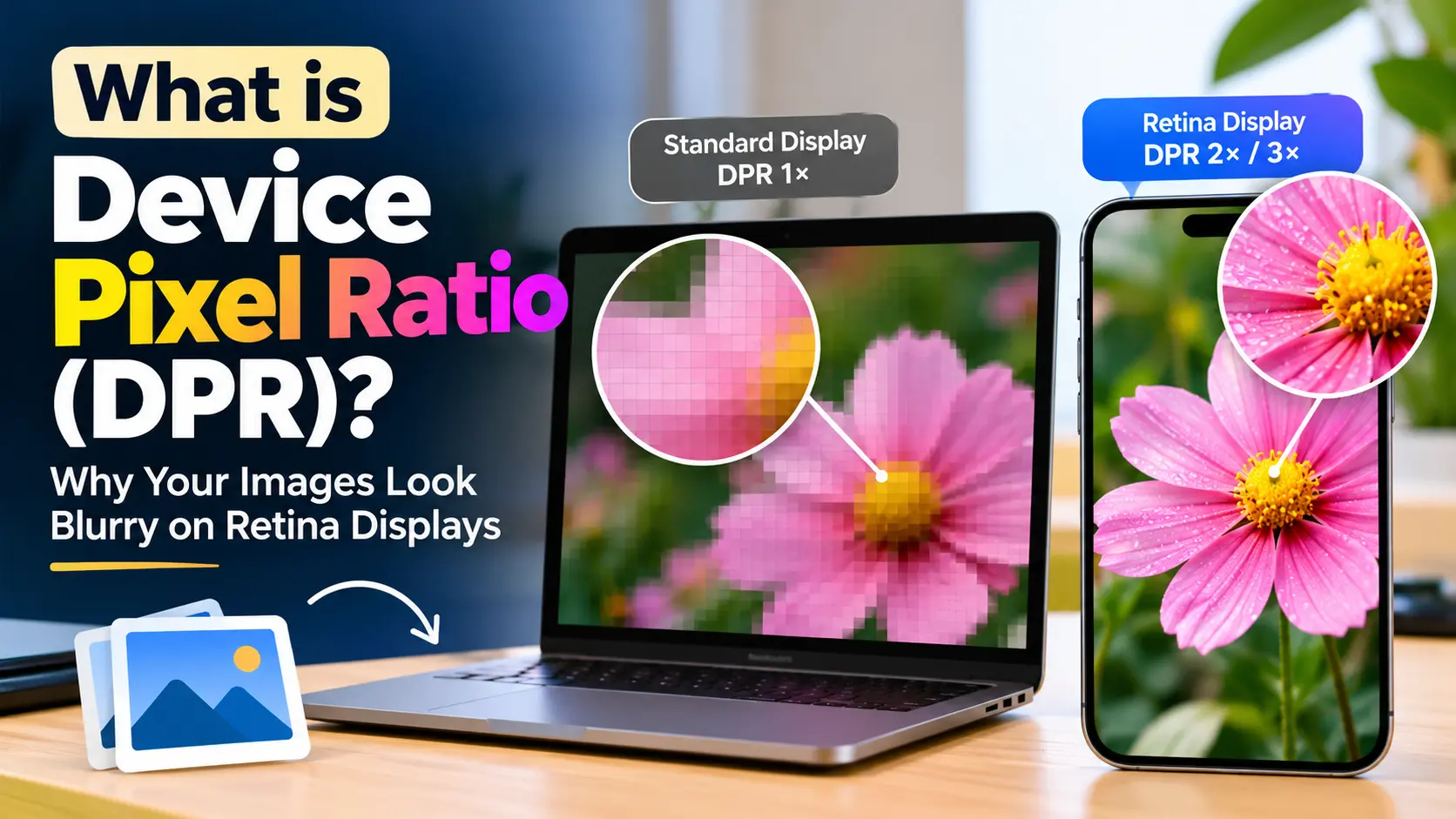
며칠 동안 공들여 웹사이트를 디자인했다고 가정해 봅시다. 선명한 PNG 로고를 내보내 데스크톱 모니터에서 확인했을 때는 모든 것이 깔끔하고 완벽해 보였습니다. 그런데 동일한 웹페이지를 iPhone, MacBook, 또는 4K 모니터에서 열어보니 로고의 가장자리가 뿌옇고 흐릿하게 뭉개져 보입니다.
반면, 같은 페이지에 있는 본문 텍스트는 유리처럼 극도로 날카롭고 선명하게 렌더링됩니다. 제목은 티 없이 깨끗한데, 사진, 아이콘, 히어로 배너만 마치 2005년에 제작된 구형 웹사이트에서 가져온 것처럼 조잡해 보이는 것입니다.
비싼 고해상도 디스플레이가 왜 그래픽을 더 선명하게 보여주기는커녕 오히려 더 나빠 보이게 만드는 걸까요?
그 원인은 바로 기기 픽셀 비율(Device Pixel Ratio, DPR) 이라는 단 하나의 숫자에 있습니다.
DPR을 이해하는 것은 웹 디자이너, 프론트엔드 개발자, 사이트 운영자에게 가장 필수적이고 실용적인 지식 중 하나입니다. 브라우저가 고밀도 디스플레이를 처리하는 방식을 이해하고 나면, 다시는 이미지가 흐려지거나 반응형 이미지 전달 문제로 골치를 앓을 일이 없을 것입니다.
근본적인 원인: 하드웨어 픽셀 vs 레이아웃 픽셀
DPR을 이해하려면 먼저 컴퓨터 모니터의 작동 역사를 되짚어보아야 합니다.
수십 년 동안 디지털 화면의 구조는 단순했습니다. 바로 코드 속의 1픽셀이 모니터 화면의 물리적 발광 다이오드 1개와 정확히 일치했습니다.
예를 들어 모니터의 기본 해상도가 1024 × 768이었다면, 가로 1,024개, 세로 768개의 미세한 RGB 발광 소자가 배열되어 있었습니다. CSS로 width: 200px;라고 작성하면, 브라우저는 모니터 유리 패널의 하드웨어 점 200개를 나란히 켜도록 신호를 보냈습니다.
당시 디스플레이 밀도는 대략 72 ~ 96 PPI(Pixels Per Inch) 수준이었습니다. 100픽셀 너비의 버튼은 전 세계 거의 모든 사무실 모니터에서 물리적으로 거의 동일한 크기로 보였습니다.
스마트폰 혁명이 바꿔놓은 표준
이러한 규칙은 2010년 Apple이 iPhone 4에 최초로 “레티나(Retina) 디스플레이”를 탑재하며 고밀도 화면이 대중화되면서 완전히 깨졌습니다.
하드웨어 제조사들은 동일한 물리적 면적의 유리 패널에 4배나 많은 픽셀을 압축해 넣었습니다. 과거 320 × 480 픽셀을 담던 iPhone 화면이 불과 3.5인치 주머니 크기 화면 안에 640 × 960 물리 픽셀을 담아내기 시작한 것입니다.
이러한 도약은 웹 생태계에 즉각적인 혼란을 불러왔습니다.
만약 브라우저가 계속해서 1 CSS 픽셀을 1 물리 픽셀로 취급했다면 어떻게 되었을까요?
- 데스크톱용으로 제작된 기존 웹사이트(폭 960px)는 우표 크기로 축소되었을 것입니다.
- 내비게이션 링크와 버튼은 폭이 2~3mm에 불과해 사람 손가락으로 터치하기 불가능했을 것입니다.
- 본문 글씨를 읽으려면 돋보기가 필요했을 것입니다.
웹 브라우저가 전 세계의 모든 웹사이트를 망가뜨릴 수는 없었습니다. 이를 해결하기 위해 브라우저 개발팀과 웹 표준 기구는 ’픽셀’의 개념을 완전히 독립된 두 가지로 분리했습니다.
- 물리 픽셀(하드웨어 픽셀, Physical Pixels): 디스플레이 패널에 실제로 내장된 미세한 물리적 빛의 점.
- CSS 픽셀(논리 픽셀 / 참조 픽셀, CSS Pixels): 레이아웃, 타이포그래피, 여백, 미디어 쿼리 설계를 위해 웹 브라우저가 사용하는 추상적인 단위.
기기 픽셀 비율(DPR)은 바로 이 두 단위를 연결하는 ’변환 비율(배율)’입니다.
기기 픽셀 비율(DPR)이란 정확히 무엇인가요?
기기 픽셀 비율(DPR) 은 특정 디스플레이에서 물리 하드웨어 픽셀과 논리 CSS 픽셀 사이의 비율을 의미합니다.
$$\text{DPR} = \frac{\text{물리 하드웨어 픽셀}}{\text{CSS 논리 픽셀}}$$
DPR은 다음과 같은 직관적인 질문에 대한 답이기도 합니다:
“CSS 스타일시트에서 지정한 1px 상자를 그리기 위해, 이 화면은 물리적 하드웨어 점을 몇 개나 사용할까?”
대표적인 화면 유형별로 이 공식이 어떻게 적용되는지 살펴보겠습니다.
1. 표준 디스플레이 (DPR = 1.0)
- 의미: 1 CSS 픽셀 = 1 물리 하드웨어 픽셀.
- 해당 기기: 기존 1080p 데스크톱 모니터(24인치, 27인치), 보급형 업무용 노트북, 구형 TV 등.
- 렌더링 방식: 100 × 100 픽셀 크기의 이미지는 화면에서 정확히 100 × 100개의 하드웨어 다이오드를 차지합니다. 배율 확대나 보간(보정), 늘림 현상이 전혀 없습니다.
2. High-DPI / 레티나 디스플레이 (DPR = 2.0)
- 의미: 각 축(가로/세로)마다 1 CSS 픽셀 = 2 물리 픽셀.
- 해당 기기: MacBook Air, MacBook Pro, iPad, 200% 디스플레이 배율이 적용된 4K 모니터, 다수의 안드로이드 태블릿.
- 렌더링 방식: 픽셀은 가로와 세로 2차원으로 계산되므로, $1 \times 1$ 크기의 CSS 픽셀 영역 뒤에는 $2 \times 2$ 격자, 즉 4개의 물리 픽셀이 사용되어 단 하나의 논리 레이아웃 단위를 표현합니다!
3. 초고밀도 모바일 화면 (DPR = 3.0)
- 의미: 각 축마다 1 CSS 픽셀 = 3 물리 픽셀.
- 해당 기기: iPhone 13 Pro부터 iPhone 16 Pro, Samsung Galaxy S 시리즈, Google Pixel 플래그십 기기.
- 렌더링 방식: $1 \times 1$ 크기의 CSS 픽셀 영역 뒤에 $3 \times 3$ 격자의 하드웨어 다이오드가 배치됩니다. 즉, 단 1개의 CSS 픽셀을 표현하기 위해 무려 9개의 물리 하드웨어 점이 점등됩니다!
주요 기기별 DPR 요약표
| 기기 | 물리 화면 해상도 | CSS 뷰포트 크기 | 기기 픽셀 비율 (DPR) | CSS 1픽셀당 물리 점 개수 |
|---|---|---|---|---|
| 표준 24인치 사무용 모니터 | 1920 × 1080 | 1920 × 1080 | 1.0x | 1개 ($1 \times 1$) |
| MacBook Air 13인치 (M2/M3) | 2560 × 1664 | 1280 × 832 | 2.0x | 4개 ($2 \times 2$) |
| MacBook Pro 16인치 (M3 Max) | 3456 × 2234 | 1728 × 1117 | 2.0x | 4개 ($2 \times 2$) |
| 27인치 4K 모니터 (200% 배율 시) | 3840 × 2160 | 1920 × 1080 | 2.0x | 4개 ($2 \times 2$) |
| 14인치 Windows 노트북 (150% 배율 시) | 1920 × 1080 | 1280 × 720 | 1.5x | 2.25개 |
| iPhone 15 / 16 (기본 모델) | 2556 × 1179 | 393 × 852 | 3.0x | 9개 ($3 \times 3$) |
| Samsung Galaxy S24 Ultra | 3120 × 1440 | 384 × 832 | 3.0x | 9개 ($3 \times 3$) |
| iPad Air 11인치 | 2360 × 1640 | 1180 × 820 | 2.0x | 4개 ($2 \times 2$) |
Windows 노트북의 특징에 주목하세요
Windows 노트북의 DPR이 1.5x로 표시된 점을 확인해 보세요. Apple 제품은 주로 깔끔한 정수 배율(2.0x, 3.0x)을 고수하지만, Windows 디스플레이 설정은 125%, 150%, 175% 등 소수점 배율을 지원합니다. 따라서 DPR 값은1.25나1.5와 같은 소수(부동 소수점)가 될 수 있습니다!
고DPR 화면에서 이미지가 흐릿하게 보이는 이유
iPhone이나 MacBook이 CSS 레이아웃 픽셀 하나를 그리기 위해 4개에서 9개의 하드웨어 점을 사용한다는 사실을 알고 나면, 그래픽이 흐려지는 이유는 너무나 자명해집니다.
실제 예시를 통해 단계별로 확인해 보겠습니다.
웹페이지에 배치할 회사 로고가 있다고 가정해 봅시다. CSS 스타일시트에서 로고 영역의 크기를 다음과 같이 지정했습니다.
.site-logo {
  width: 200px;
  height: 60px;
}
이 영역에 맞추기 위해 200 × 60 픽셀 크기로 딱 맞게 내보낸 logo.png 파일을 HTML에 삽입합니다.
<img src="logo.png" class="site-logo" alt="Acme Corp">사용자가 사용하는 모니터 환경에 따라 브라우저 내부에서는 다음과 같은 일이 일어납니다.
시나리오 A: 방문자가 1080p 일반 모니터를 사용하는 경우 (DPR = 1)
- 브라우저는 화면에 200 × 60 CSS 픽셀 크기의 상자를 예약합니다.
- 화면은 1 CSS 픽셀당 정확히 1개의 하드웨어 점을 가집니다.
- 전체 하드웨어 면적: $200 \times 60 = 12,000$개의 발광 다이오드.
- 이미지 파일이 제공하는 데이터: $200 \times 60 = 12,000$ 픽셀.
- 결과: 완벽한 1:1 매칭. 이미지 파일의 모든 픽셀이 모니터 하드웨어 픽셀에 일대일로 정확히 안착하므로 로고가 매우 또렷하게 보입니다.
시나리오 B: 방문자가 MacBook Pro나 4K 모니터를 사용하는 경우 (DPR = 2)
- 레이아웃이 깨지지 않도록 브라우저는 여전히 200 × 60 CSS 픽셀 상자를 유지합니다.
- 하지만 화면의 DPR은 2.0입니다. 따라서 해당 레이아웃 영역은 실제 화면에서 400 × 120 물리 하드웨어 픽셀을 차지합니다!
- 전체 하드웨어 면적: $400 \times 120 = 48,000$개의 발광 다이오드.
- 이미지 파일에 담긴 데이터: 여전히 $200 \times 60 = 12,000$ 픽셀뿐입니다.
- 브라우저는 갑자기 36,000픽셀 분량의 시각 데이터가 부족해집니다!
- 결과: 브라우저는 이미지를 원래 크기의 2배로 강제 확대할 수밖에 없습니다. 브라우저는 바이리니어(쌍선형) 또는 바이큐빅(쌍삼차) 보간 알고리즘을 사용해 빈 픽셀의 색상을 임의로 추측하여 채웁니다. 그 결과 가장자리가 번지고, 날카로운 선이 뭉개지며 로고의 초점이 맞지 않는 것처럼 보입니다.
시나리오 C: 방문자가 iPhone 16 Pro를 사용하는 경우 (DPR = 3)
- 200 × 60 CSS 상자가 물리 화면상에서 600 × 180 물리 픽셀($108,000$개의 하드웨어 다이오드)로 확장됩니다.
- 12,000픽셀짜리 이미지가 원래 픽셀 면적의 9배 크기로 강제 확대됩니다!
- 결과: 극심한 번짐, 계단 현상(픽셀화), 흐릿한 텍스트 왜곡이 발생합니다.
텍스트는 왜 흐려지지 않을까요?
여기서 다음과 같은 의문이 생길 수 있습니다. “이미지가 확대되어 번진다면, 왜 HTML 텍스트는 여전히 선명할까요?”
텍스트는 비트맵 픽셀을 사용하지 않습니다. 폰트는 수학적 곡선과 좌표(베지에 곡선)로 정의된 **벡터 외곽선(Vector Outlines)**입니다.
브라우저가 2x 또는 3x 화면에서 텍스트를 렌더링할 때, 운영체제는 디스플레이의 기본 물리 해상도에 맞춰 폰트의 기하학적 형태를 직접 다시 계산합니다. 48,000개 또는 108,000개의 가용한 모든 하드웨어 픽셀을 활용해 극도로 날카로운 곡선을 그려냅니다.
이 때문에 고DPI 화면에서는 완벽하게 선명한 벡터 폰트 옆에 흐릿한 래스터 이미지가 나란히 배치되면서 이미지의 흐림 현상이 더욱 두드러지게 느껴집니다!
모든 브라우저에서 현재 DPR을 확인하는 방법
현재 글을 읽고 계신 화면의 기기 픽셀 비율을 확인하기 위해 별도의 도구나 확장 프로그램을 설치할 필요가 없습니다.
방법 1: 브라우저 개발자 도구 콘솔 사용
- 브라우저 개발자 도구를 엽니다 (Windows/Linux:
F12, Mac:Cmd + Option + I). - 콘솔(Console) 탭을 클릭합니다.
- 다음 코드를 입력합니다:
window.devicePixelRatio Enter키를 누릅니다.
출력된 숫자가 현재 화면의 활성 DPR 값입니다. 일반 모니터는 1, 레티나 MacBook은 2, 최신 스마트폰은 3을 반환합니다.
방법 2: JavaScript로 DPR 변화 감지하기
DPR이 상황에 따라 실시간으로 동적으로 변한다는 사실을 알고 계셨나요?
사용자가 브라우저에서 확대(Cmd + 또는 Ctrl +)를 하거나, 브라우저 창을 노트북 화면에서 외장 1080p 모니터로 드래그해 옮기거나, Windows 디스플레이 설정에서 배율을 조정하면 브라우저의 DPR이 즉시 업데이트됩니다.
모던 JavaScript의 matchMedia를 사용해 DPR 변경을 감지할 수 있습니다:
const updateDprNotice = () => {
  console.log(`현재 DPR: ${window.devicePixelRatio}`);
};

// 현재 해상도와 일치하는 미디어 쿼리 생성
const dprQuery = window.matchMedia(`(resolution: ${window.devicePixelRatio}dppx)`);

// 해상도 변화 감지 (예: 브라우저 줌 또는 모니터 이동)
dprQuery.addEventListener("change", updateDprNotice);
흐릿한 이미지 해결을 위한 5가지 검증된 전략
이제 실무적인 해결책을 살펴보겠습니다. 구형 모니터 사용자에게 무겁고 느린 대용량 파일을 전송하지 않으면서도, 모든 화면에서 그래픽과 사진을 선명하게 유지하려면 어떻게 해야 할까요?
모던 웹 개발에서 표준적으로 사용되는 5가지 핵심 기술을 소개합니다.
1. 로고, 아이콘, 단순 그래픽에는 SVG 사용하기
도형, 단색 배색, 로고 등으로 구성된 그래픽은 절대로 PNG나 JPEG로 내보내지 마세요. 대신 **SVG(Scalable Vector Graphics)**를 사용해야 합니다.
폰트와 마찬가지로 SVG는 래스터 격자가 아닌 XML 좌표로 구성된 벡터 파일입니다. 1x 모니터, 3x iPhone, 심지어 16K 대형 전광판에서도 SVG는 디스플레이의 최대 물리 해상도에 맞춰 수학적으로 완벽한 선명함으로 렌더링됩니다.
<!-- 모든 디스플레이에서 완벽하게 선명하며 파일 크기도 매우 작음 -->
<img src="/logo.svg" width="200" height="60" alt="회사 로고">
실무 적용 기준:
- 로고, 아이콘, UI 뱃지, 화살표, 벡터 일러스트레이션 $\rightarrow$ SVG
- 사진, 사실적인 스크린샷, 복잡한 그래픽 아트 $\rightarrow$ 반응형 srcset이 적용된 래스터 이미지(아래 내용 참조)
2. 래스터 이미지를 위한 ‘2배수 규칙’ (빠른 해결법)
아바타 프로필 사진처럼 언제나 고정된 CSS 크기(예: 80px × 80px)로 표시되는 래스터 이미지가 있다면:
- 이미지 파일을 2배 해상도(
160px × 160px)로 내보냅니다. - 용량을 최소화하기 위해 WebP 또는 AVIF 같은 최신 포맷으로 저장합니다.
- HTML이나 CSS에서 표시될 목표 크기를 명시적으로 제한합니다:
<!-- 실제 파일 해상도는 160x160이지만, 표시는 80x80 CSS 픽셀로 제한 -->
<img src="/avatar@2x.webp" width="80" height="80" alt="프로필 사진">
1x 모니터에서는 브라우저가 이미지를 깔끔하게 축소(다운샘플링)하여 표시하고, 2x 레티나 화면에서는 모든 물리 다이오드에 본래의 화소 정보가 전달되어 사진이 선명하게 표현됩니다.
3. 픽셀 밀도 서술자(1x, 2x)가 포함된 srcset 활용하기
느린 모바일 네트워크나 일반 1x 모니터를 사용하는 방문자에게 2배 크기의 무거운 이미지를 강제로 내려받게 하고 싶지 않다면 어떻게 해야 할까요?
HTML은 픽셀 밀도 서술자(1x, 2x, 3x)를 지원하는 srcset 속성을 통해 DPR 기반의 최적 이미지 전환을 기본 제공합니다:
<img
  src="/hero-800.webp"
  srcset="/hero-800.webp 1x,
          /hero-1600.webp 2x,
          /hero-2400.webp 3x"
  width="800"
  height="450"
  alt="모던 작업 공간 환경"
  loading="lazy">
브라우저의 처리 과정:
- 표준 1080p PC(DPR 1.0) 사용자는
hero-800.webp(약 45 KB)를 다운로드합니다. - MacBook Pro(DPR 2.0) 사용자는
hero-1600.webp(약 120 KB)를 다운로드합니다. - iPhone 16 Pro(DPR 3.0) 사용자는
hero-2400.webp(약 220 KB)를 다운로드합니다.
각 기기는 물리적으로 온전히 표현할 수 있는 밀도의 이미지만 다운로드하므로 네트워크 대역폭을 아끼면서도 최상의 선명도를 자동으로 유지합니다.
4. srcset과 sizes를 조합한 유동형 반응형 이미지 (가변 레이아웃용)
반응형 웹사이트에서는 이미지 너비가 고정되어 있는 경우가 드뭅니다. 카드 이미지는 모바일에서 화면 전체 너비(100%)를 차지하다가 데스크톱 3단 그리드에서는 화면의 33%만 차지할 수 있습니다.
화면 크기에 따라 이미지 너비가 달라지는 경우, 밀도 서술자(1x, 2x)만으로는 대응할 수 없습니다. 이때는 **너비 서술자(w)**와 sizes 속성을 함께 사용합니다:
<img
  src="/article-cover-800.webp"
  srcset="/article-cover-400.webp 400w,
          /article-cover-800.webp 800w,
          /article-cover-1200.webp 1200w,
          /article-cover-1600.webp 1600w"
  sizes="(max-width: 640px) 100vw,
         (max-width: 1024px) 50vw,
         33vw"
  width="800"
  height="450"
  alt="화면 해상도 이해하기"
  loading="lazy">
이 방식이 놀랍도록 강력한 이유:
브라우저는 렌더링될 CSS 슬롯 크기에 화면의 기기 픽셀 비율을 자동으로 곱해 계산합니다:
- 390px 너비의 모바일 화면(DPR 3.0)에서 이미지가
100vw($390\text{px}$)를 차지하는 경우: $$390\text{px} \times 3.0 = 1,170\text{ 물리 픽셀 필요}$$ 브라우저는article-cover-1200.webp를 자동으로 선택합니다. - 1080p 데스크톱 브라우저 창 1280px(DPR 1.0)에서 이미지가
33vw($422\text{px}$)를 차지하는 경우: $$422\text{px} \times 1.0 = 422\text{ 물리 픽셀 필요}$$ 브라우저는article-cover-400.webp를 효율적으로 선택합니다.
JavaScript 코드 한 줄 없이도 브라우저가 화면에 첫 픽셀을 그리기 전에 가장 최적의 이미지를 결정합니다.
5. image-set() 또는 미디어 쿼리를 사용한 고해상도 CSS 배경 이미지
CSS 파일에서 배경 이미지를 설정할 때, 표준 미디어 쿼리나 최신 image-set() 함수를 사용하면 고해상도 이미지를 손쉽게 분기 처리할 수 있습니다.
옵션 A: 최신 image-set() 함수 (권장)
현재 모든 모던 브라우저(Chrome, Safari, Firefox, Edge)에서 완벽히 지원됩니다:
.hero-banner {
  background-image: image-set(
    url("/hero-bg.webp") 1x,
    url("/hero-bg@2x.webp") 2x
  );
  background-size: cover;
  background-position: center;
}
옵션 B: min-resolution을 사용한 CSS 미디어 쿼리
반응형 중단점과 픽셀 밀도를 세밀하게 동시에 제어해야 하는 경우:
/* 기본 1x 배경 */
.card-header {
  background-image: url("/card-bg.webp");
  background-size: 300px 180px;
}

/* 2x 레티나 배경 */
@media (-webkit-min-device-pixel-ratio: 2), (min-resolution: 192dpi) {
  .card-header {
    background-image: url("/card-bg@2x.webp");
  }
}
왜
192dpi일까요?
표준 CSS 기준 해상도는 96 DPI(Dots Per Inch)로 정의되어 있습니다. 2x 화면은 기준의 2배이므로 $96 \times 2 = 192\text{dpi}$(또는 픽셀 단위당 도트 수를 뜻하는2dppx)가 됩니다.
숨겨진 함정: 고해상도 화면에서의 HTML Canvas와 WebGL
HTML5 <canvas> 요소를 사용하여 차트, 인터랙티브 그래픽, 게임, 서명 패드 등을 구현할 때 DPR 흐림 문제는 훨씬 더 치명적으로 나타납니다.
기본적으로 HTML 캔버스는 태그 자체의 속성값에만 기반하여 그리기 버퍼를 생성합니다:
<!-- 기본 canvas: 300x150 크기의 그리기 버퍼 생성 -->
<canvas id="chart"></canvas>
이 캔버스를 레이아웃에 맞추기 위해 CSS 스타일을 적용해 봅니다:
#chart {
  width: 300px;
  height: 150px;
}
MacBook이나 4K 모니터에서 확인하면 캔버스 내부의 텍스트와 선이 충격적일 정도로 흐릿하게 렌더링됩니다.
이유가 무엇일까요? 캔버스가 내부적으로 생성한 비트맵 버퍼는 300 × 150 픽셀에 불과한데, 브라우저가 이 작은 비트맵을 600 × 300 물리 하드웨어 영역으로 강제 확대했기 때문입니다!
레티나 디스플레이에서 HTML Canvas를 또렷하게 만드는 올바른 방법:
이를 해결하려면 캔버스의 CSS 표시 크기는 그대로 유지한 채, 내부 그리기 버퍼 크기를 window.devicePixelRatio 배율만큼 확대해야 합니다:
const canvas = document.getElementById("chart");
const ctx = canvas.getContext("2d");

// CSS 픽셀 기준 목표 레이아웃 크기
const cssWidth = 300;
const cssHeight = 150;

// 현재 디스플레이 배율 가져오기
const dpr = window.devicePixelRatio || 1;

// 1. 물리적 버퍼 크기를 DPR 배수만큼 확대 설정
canvas.width = cssWidth * dpr;
canvas.height = cssHeight * dpr;

// 2. CSS 픽셀을 사용해 웹페이지상의 시각적 크기 고정
canvas.style.width = `${cssWidth}px`;
canvas.style.height = `${cssHeight}px`;

// 3. 좌표 체계를 CSS 단위 그대로 유지할 수 있도록 그리기 배율 스케일링
ctx.scale(dpr, dpr);

// 이제 평소처럼 도형을 그리면 레티나 디스플레이에서도 완벽하게 선명하게 렌더링됩니다!
ctx.fillStyle = "#2563eb";
ctx.fillRect(20, 20, 100, 50);
이 짧은 코드를 적용하면 차트 라이브러리, 게임 엔진, 벡터 드로잉 애플리케이션이 레티나 화면에서도 픽셀 단위로 정확하고 또렷하게 렌더링됩니다.
성능 vs 선명함: 최적의 균형점 찾기
2x와 3x 이미지를 전달하는 방법을 알게 된 후 중요한 고민이 생깁니다: “모든 최신 스마트폰 사용자에게 항상 3x 이미지를 제공해야 할까요?”
대부분의 경우 답은 ’아니오’입니다.
그 이유는 다음과 같습니다:
-
인간 시각의 한계 (한계 효용 체감):
일반적인 스마트폰 시청 거리(2530cm)에서 화면 밀도가 약 300350 PPI를 넘어서면 사람의 눈으로는 개별 픽셀을 식별하기 어렵습니다. 3x 스마트폰 화면에서 2x 이미지를 보더라도 99%의 사용자는 순수 3x 이미지와의 차이를 체감하지 못합니다. -
파일 용량의 기하급수적 증가:
픽셀 면적은 제곱으로 증가합니다:- 1x 이미지가 1배의 데이터라면,
- 2x 이미지는 4배($2 \times 2$),
- 3x 이미지는 무려 9배($3 \times 3$)의 데이터가 됩니다!
용량이 큰 사진을 무턱대고 3x로 제공하면 일반적인 120 KB 수준의 WebP 파일이 800 KB가 넘는 대형 파일로 불어납니다. 이는 사용자의 모바일 데이터를 낭비하고, Core Web Vitals(특히 LCP: Largest Contentful Paint) 성능을 떨어뜨려 웹사이트 로딩 속도를 현저히 늦춥니다.
2026년을 위한 권장 실무 가이드:
- 벡터 UI (로고 및 아이콘): 무조건 SVG를 사용합니다. 흐림 현상이 전혀 없고 파일 용량이 매우 작습니다.
- 일반 사진 및 메인 배너: 반응형
srcset의 최대 해상도를 2.0x로 제한합니다. 3x 스마트폰에 2x 이미지를 전달해도 체감 선명도의 95%를 유지하면서 네트워크 대역폭을 최대 60%까지 절약할 수 있습니다. - 최신 압축 포맷 활용: 고해상도 이미지는 반드시 WebP나 AVIF 포맷으로 인코딩합니다. 고DPI 화면은 픽셀이 촘촘하게 배열되어 있으므로 약간 강한 압축(품질 75~80 수준)을 적용해도 시각적 품질 저하가 거의 눈에 띄지 않습니다.
자주 묻는 질문 (FAQ)
PPI, DPI, DPR의 차이점은 무엇인가요?
- PPI (Pixels Per Inch): 모니터 패널 1인치 안에 들어있는 실제 하드웨어 발광 소자 개수를 의미하는 물리적 해상도 밀도입니다.
- DPI (Dots Per Inch): 원래 인쇄 분야에서 프린터가 1인치당 분사하는 잉크 점 개수를 뜻합니다. 웹 개발에서는 종종 PPI와 같은 의미로 혼용됩니다.
- DPR (Device Pixel Ratio): 브라우저와 운영체제가 논리적 레이아웃 단위(CSS 픽셀)를 물리적 하드웨어 픽셀로 변환할 때 사용하는 소프트웨어 배율입니다.
4K 모니터의 해상도가 왜 1920 × 1080으로 표시될까요?
4K 디스플레이(3840 × 2160)를 연결하고 Windows나 macOS에서 디스플레이 배율을 **200%**로 설정한 경우, 운영체제는 웹 브라우저에 화면의 논리 해상도가 1920 × 1080이며 DPR이 2.0이라고 전달합니다.
모니터는 여전히 실제 4K 해상도로 화면을 출력하고 있습니다. 글자와 창이 너무 작아져서 읽기 어려워지는 현상을 방지하기 위해 운영체제가 4개의 물리 픽셀($2 \times 2$)을 묶어 1개의 논리 데스크톱 픽셀로 표현하고 있을 뿐입니다.
DPR 값이 1.25나 1.5처럼 소수가 될 수도 있나요?
네, 가능합니다. Windows 및 ChromeOS 기기에서는 125%, 150%, 175% 등 사용자 지정 배율을 설정할 수 있습니다. 사용자가 배율을 150%로 설정하면 브라우저의 window.devicePixelRatio는 1.5로 인식됩니다.
브라우저에서 화면을 확대(Zoom)하면 DPR이 바뀌나요?
네, 바뀝니다! 웹페이지에서 Ctrl + 또는 Cmd +를 눌러 확대하면 최신 브라우저는 돋보기처럼 화면을 단순히 늘리는 대신 window.devicePixelRatio 값을 증가시킵니다. 이로 인해 레이아웃이 재계산되고 반응형 srcset 속성이 작동하여 더 선명한 고해상도 이미지를 불러오게 됩니다.
핵심 요약
- 두 종류의 픽셀이 존재함: 물리 픽셀은 화면 위의 하드웨어 소자이며, CSS 픽셀은 브라우저가 화면 레이아웃을 구성하는 데 사용하는 기준 단위입니다.
- DPR은 변환 배율임: DPR은 1개의 CSS 픽셀을 화면에 그리기 위해 몇 개의 물리적 하드웨어 점이 사용되는지를 나타냅니다.
- 이미지가 흐려지는 원인: 4개 또는 9개의 물리적 점으로 표현되는 영역에 1픽셀 분량의 이미지 데이터만 제공되면, 브라우저가 부족한 픽셀을 임의로 늘려 보간하기 때문에 흐려집니다.
- 벡터 그래픽은 SVG 우선: 벡터로 표현할 수 있는 로고, 아이콘, 단순 그래픽은 항상 SVG를 사용하는 것이 가장 좋습니다.
- 사진은 2배수를 목표로: 비트맵 사진은
srcset을 활용해 2x 해상도까지만 제공해도 파일 용량 낭비 없이 레티나 화면에 걸맞은 선명함을 제공할 수 있습니다.
지금 사용 중인 기기가 어떤 해상도와 배율을 나타내는지 확인하고 싶으신가요? WhatIsMyScreenResolutions.com 홈 화면의 측정 도구를 이용하시면 현재 뷰포트 크기, 화면 해상도, 기기 픽셀 비율(DPR)을 실시간으로 즉시 확인할 수 있습니다.
픽셀 단위 정확도 · 기기에서 직접 측정
내 화면 해상도는 무엇인가요?
정확한 화면 해상도, 뷰포트, 픽셀 밀도, 주사율을 확인하세요 — 기기에서 로컬로 측정하고 실시간으로 업데이트합니다.
테스트 실행 →Related Guides & Articles

화면 해상도 vs PPI (인치당 픽셀 수): 디스플레이 선명도를 실제로 결정하는 것은 무엇인가?
왜 4K TV를 가까이서 보면 1080p 스마트폰보다 덜 선명해 보일까요? PPI 계산 공식, 시각 해상도, 시청 거리, 서브픽셀 배열의 원리를 알기 쉽게 분석합니다.

주사율(Hz) vs 화면 해상도: 왜 대부분의 사용자에게 144Hz 1440p가 60Hz 4K보다 뛰어난가
4K 60Hz와 1440p 144Hz 사이에서 고민 중이신가요? 주사율과 해상도의 물리적 원리, 모션 블러, 케이블 대역폭, GPU 연산 요구량을 심층 분석합니다.